



Wenn du möchtest, dass eine andere Person dein Google Unternehmensprofil verwaltet, zum Beispiel eine Agentur, ein Mitarbeiter oder ein Community Manager, musst du nicht dein Passwort weitergeben. Google ermöglicht es dir, Nutzer mit unterschiedlichen Zugriffsstufen hinzuzufügen, damit jede Person das Profil sicher über ihr eigenes Konto verwalten kann.
Schritte, um Zugriff auf dein Google Unternehmensprofil zu geben
1. Melde dich mit dem Inhaberkonto an
Melde dich bei Google mit dem Konto an, das aktuell Inhaber des Unternehmensprofils ist. Du kannst dafür diesen Link verwenden:
https://business.google.com/de/business-profile
Achte darauf, dass du das richtige Konto verwendest, da nur Inhaber Nutzer hinzufügen oder entfernen können.
2. Suche dein Unternehmen bei Google
Wenn du in deinem Konto angemeldet bist, suche den Namen deines Unternehmens direkt bei Google. Wenn du Zugriff auf das Profil hast, erscheint in den Suchergebnissen der Verwaltungsbereich deines Unternehmens.
Alternativ kannst du auch über den Google Unternehmensprofil-Manager auf dein Profil zugreifen.
3. Öffne die Profileinstellungen
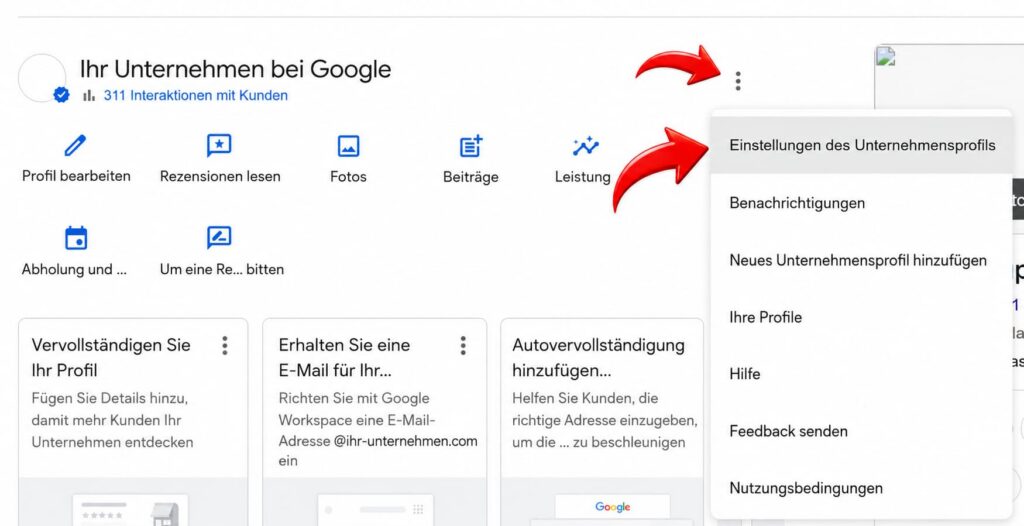
Klicke im Verwaltungsbereich auf das Symbol Mehr oder auf das Dreipunkt-Menü. Wähle anschließend:
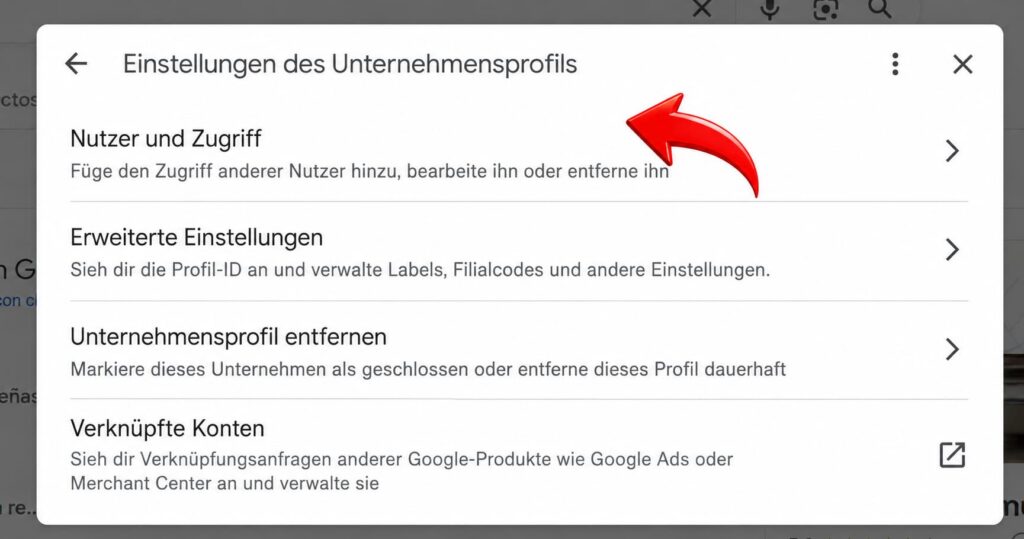
Einstellungen für das Unternehmensprofil > Personen und Zugriff
In diesem Bereich siehst du, welche Personen aktuell Zugriff auf das Profil haben, und kannst neue Nutzer hinzufügen.
4. Füge einen neuen Nutzer hinzu
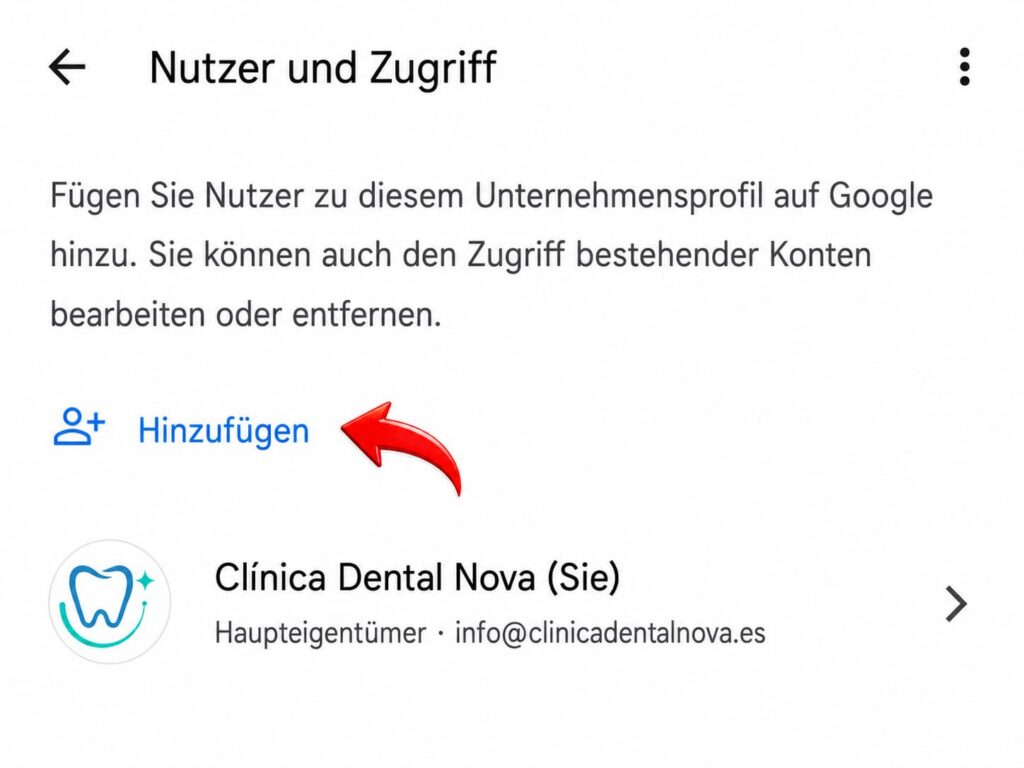
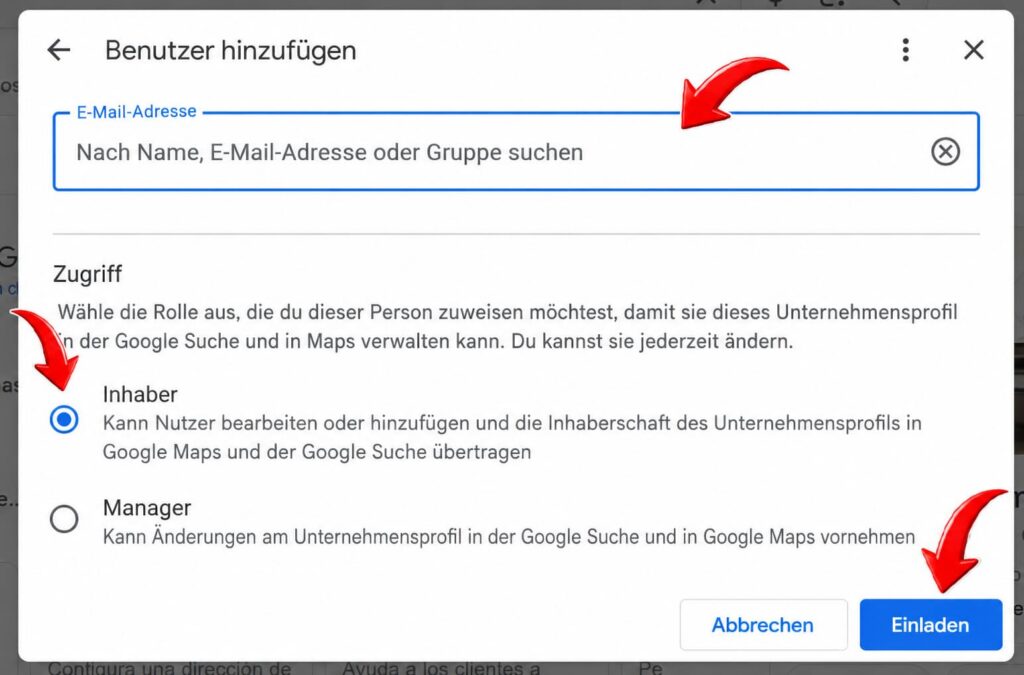
Klicke auf Hinzufügen und gib die E-Mail-Adresse der Person ein, der du Zugriff geben möchtest. Diese E-Mail-Adresse muss mit einem Google-Konto verknüpft sein.
Wähle anschließend die Zugriffsstufe aus, die du vergeben möchtest:
Inhaber: Hat vollständige Kontrolle über das Profil. Ein Inhaber kann Unternehmensinformationen verwalten, Nutzer hinzufügen oder entfernen und sogar das Profil löschen.
Administrator: Kann die meisten täglichen Aufgaben verwalten, zum Beispiel Informationen bearbeiten, auf Rezensionen antworten, Fotos hochladen oder Beiträge veröffentlichen. Ein Administrator kann jedoch keine Nutzer hinzufügen oder entfernen und das Profil nicht löschen.
In den meisten Fällen, besonders wenn du einer Agentur, einem Mitarbeiter oder einem externen Dienstleister Zugriff gibst, ist die Rolle Administrator meist die sicherste und empfehlenswerteste Option.
5. Sende die Einladung
Nachdem du die Rolle ausgewählt hast, klicke auf Einladen. Die andere Person erhält eine E-Mail, über die sie den Zugriff annehmen kann. Sobald die Einladung angenommen wurde, kann sie das Google Unternehmensprofil gemäß den zugewiesenen Berechtigungen verwalten.
Wichtige Tipps, bevor du Zugriff gibst
Zugriff auf dein Google Unternehmensprofil zu geben, ist sehr praktisch, sollte aber mit Vorsicht erfolgen. Füge keine neuen Inhaber hinzu, wenn es nicht unbedingt notwendig ist. Die Rolle des Inhabers hat deutlich mehr Kontrolle als die Rolle des Administrators und sollte daher nur Personen vorbehalten sein, denen du vollständig vertraust.